
Github Codespaces 调研
Github Codespaces 调研
晨茗一、简介
CodeSpaces(代码空间)是一个托管在云中的开发环境。 用户可以通过将对应的配置文件提交到代码仓库中来自定义 Codespaces 的项目,这将为项目的所有用户创建可重复使用的代码空间。
Codespaces 运行在 Github 托管的各种基于 VM 的计算资源上,目前个人用户可以免费申请 4c 8g 的环境,同时该功能目前为 Beta 测试阶段,需要进行申请才能使用。
https://github.com/features/codespaces/signup
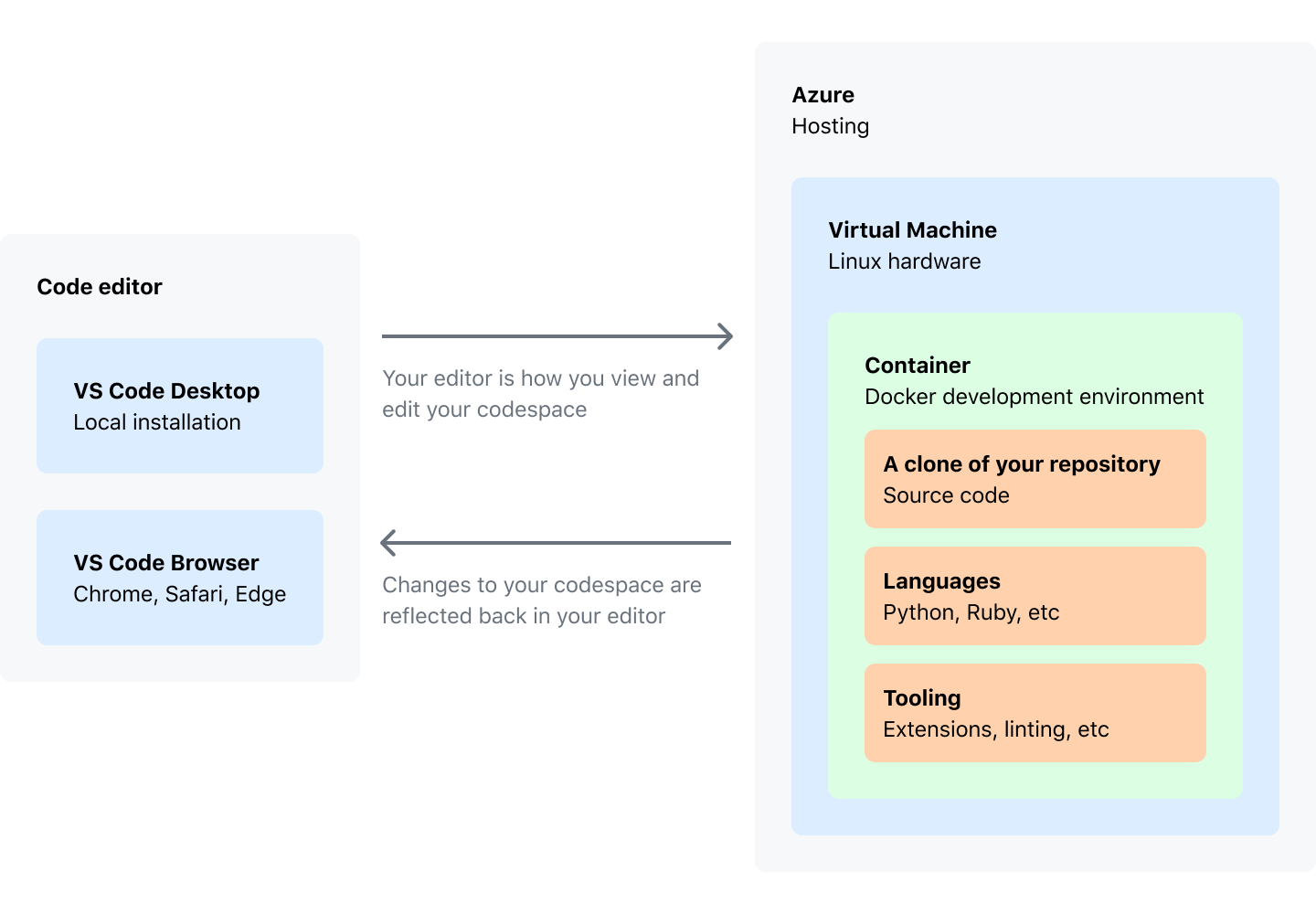
Codespaces 目前是针对 Github 仓库来生成的,具体工作原理如下图所示,生成后用户可以通过桌面端的 VS Code 或浏览器版本的 VS Code 连接到其中。
二、上手使用
1. 配置环境
默认配置
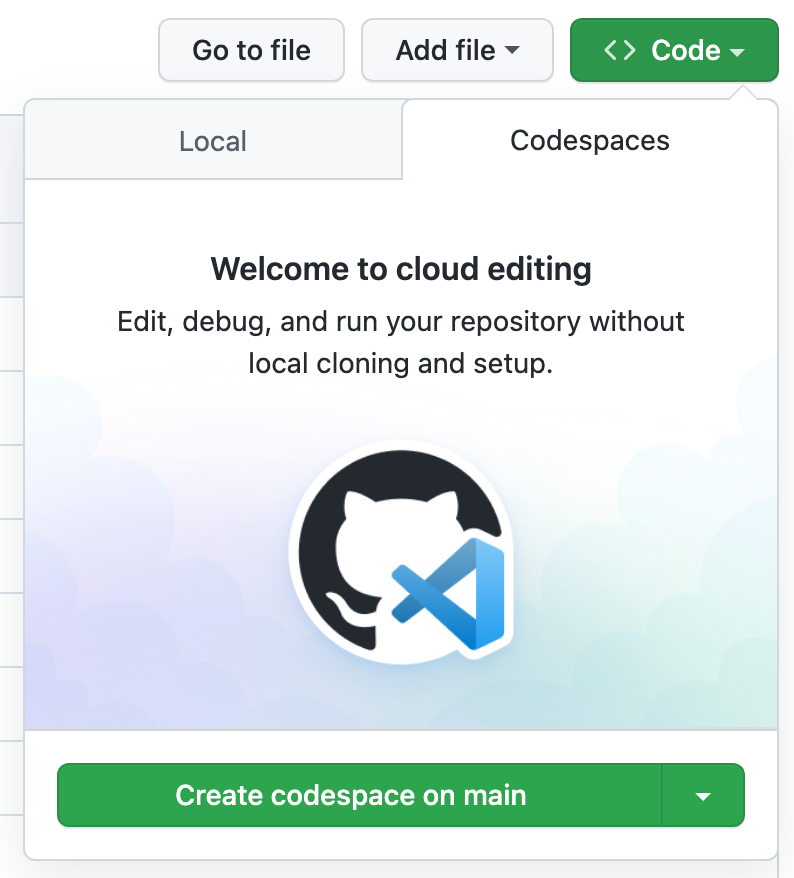
首先需要打开一个目标的 Github 仓库,使用 ** Code **下拉菜单,然后在 Codespaces(代码空间)
选项卡中,单击 Create codespace on main(在主分支上创建代码空间)开始创建。
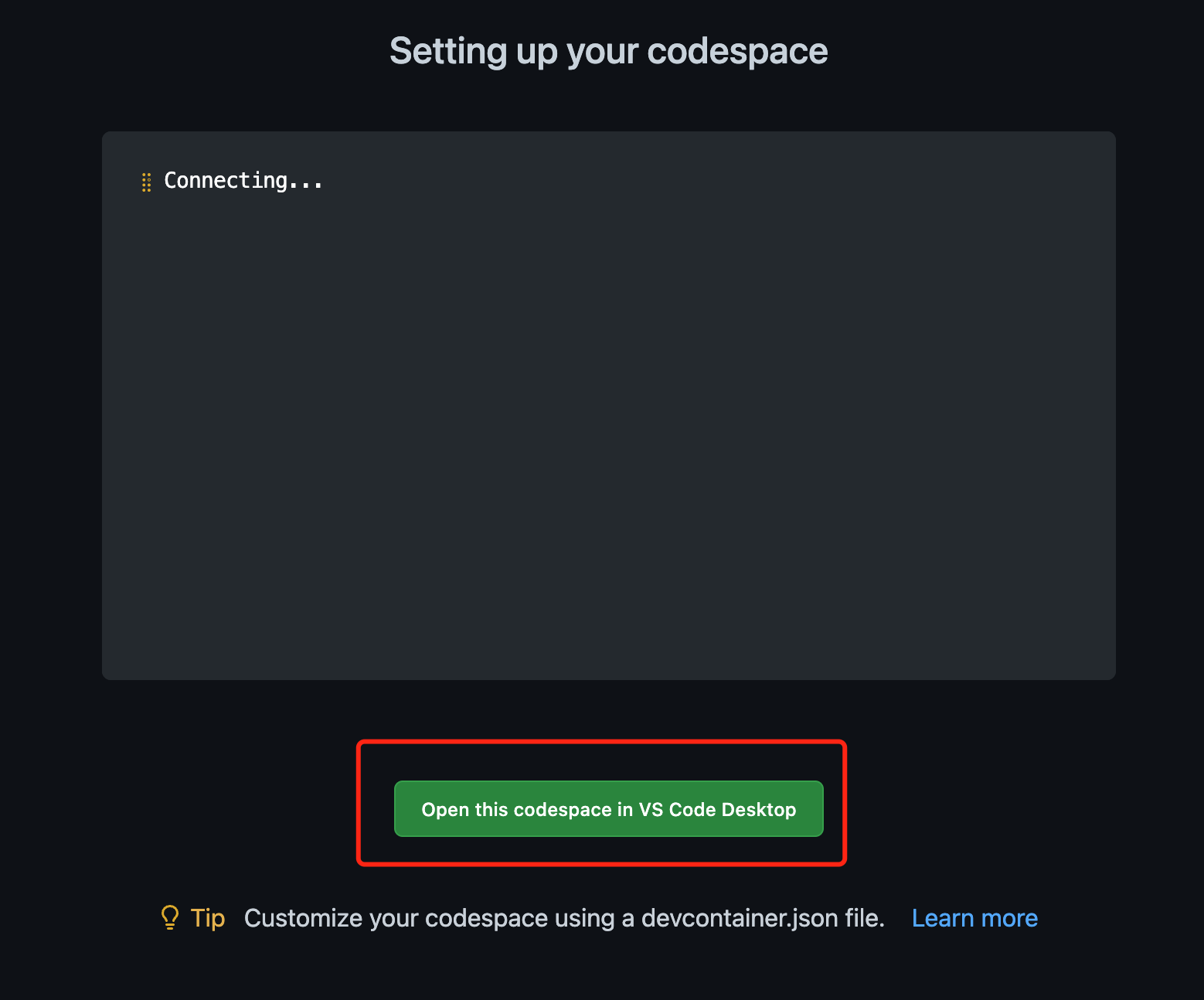
创建完成后就会自动跳转到浏览器版本的 VS Code,并已经连接到该代码空间中,如果希望使用桌面版的 VS Code 则点击下方的按钮即可。
这时候生成的 Codespaces 是基于默认配置的,其中包含在项目开发时可能需要的许多常用工具,具体要查看包含的所有语言、运行时和工具,请在代码空间终端内使用 devcontainer-info content-url命令,其会提供一个链接可以查看当前环境的配置信息。
预定义配置
如果需要更改开发环境,可以从一些预定义的配置中选择,这些配置为特定项目类型提供了常见设置,并可以帮助用户快速开始使用已具有相应容器选项、VS 设置和应安装的 VS 代码扩展的配置。
具体配置流程如下:
- 首先访问 Visual Studio 代码命令面板 (
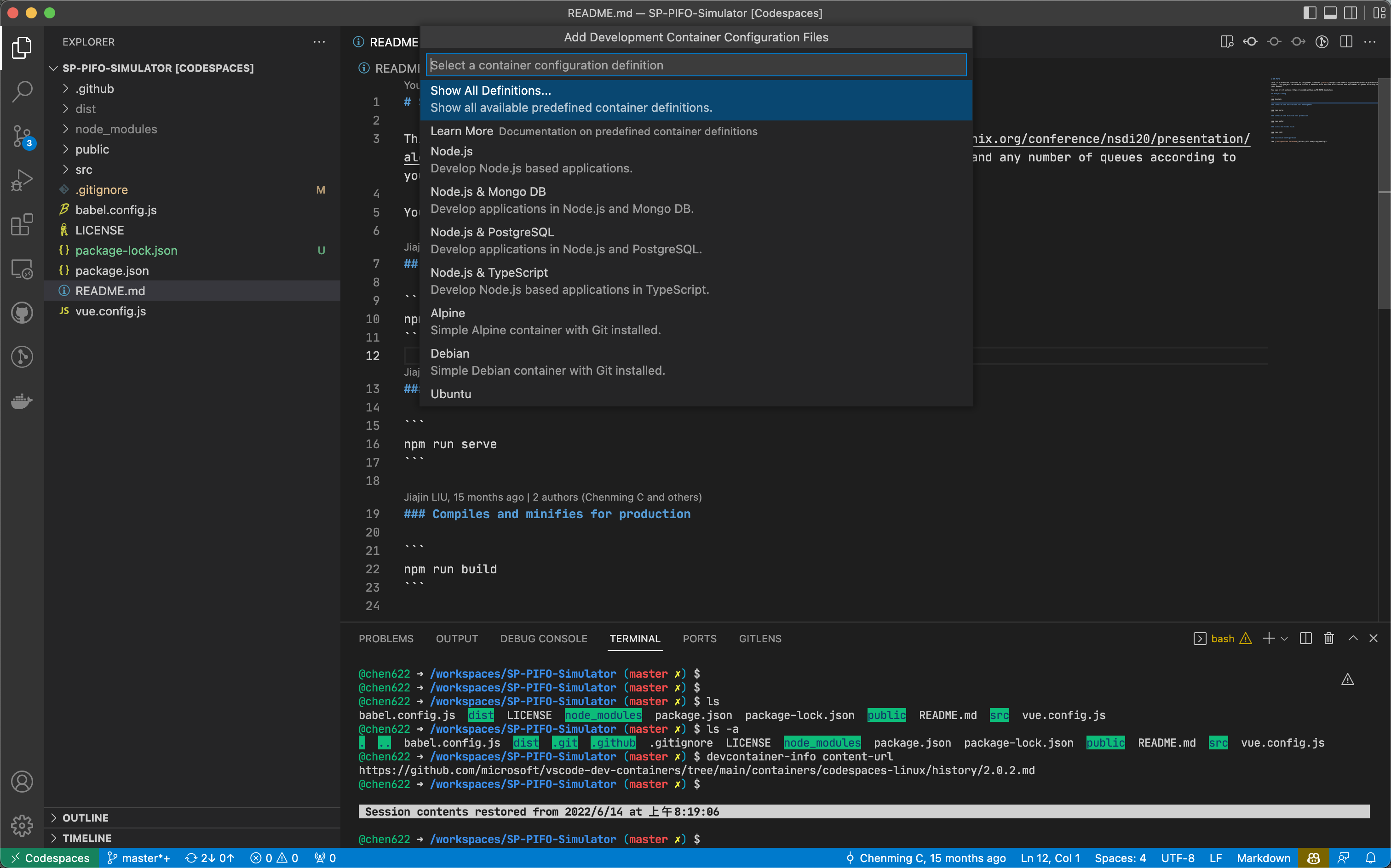
Shift + Command + P),然后开始键入“dev container”。 选择 Codespaces: Add Development Container Configuration Files…,如果没有该选项需要先安装 VS Code 扩展 GitHub Codespaces。 - 之后其会出现一些可以使用的预定义配置

- 还可以选择安装一些其他软件


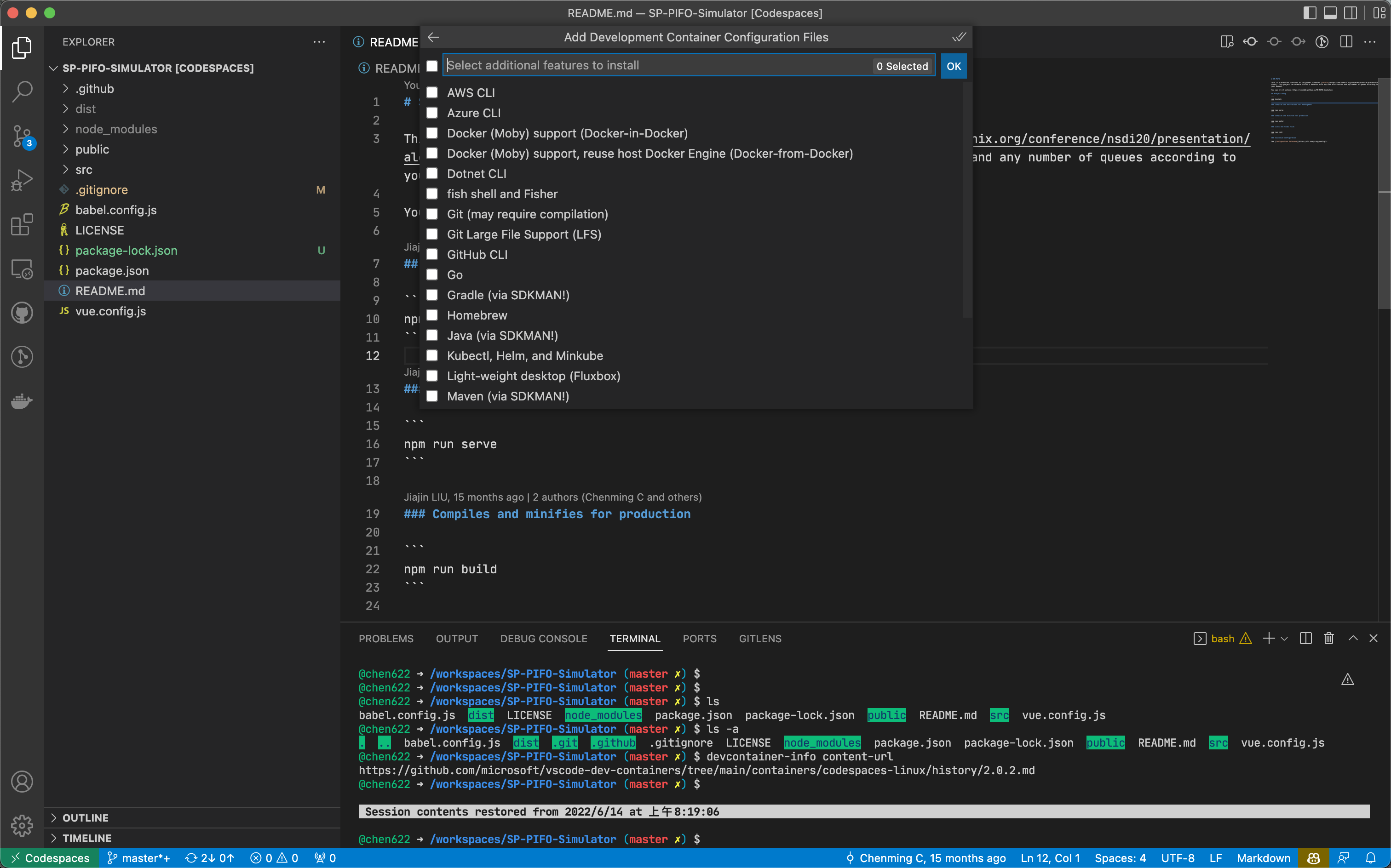
配置完成后,其会在项目根目录下创建一个 .devcontainer 的文件夹,其中包含了该环境的配置信息,主要有两个文件:
devcontainer.json:其中包含了 Codespaces 的基础配置信息Dockerfile:其指定了容器的一些具体配置内容,用户可向其中添加进一步的配置
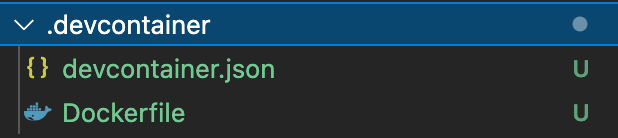
生成完配置信息后,需访问 Visual Studio 代码命令面板,然后开始键入“rebuild”。 选择 **Codespaces: Rebuild Container **进行重新构建。
自定义配置
这里以一个需要 DPDK 依赖的 CMake 开发环境举例,包括以下配置文件:
devcontainer.json
1 | { |
Dockerfile
1 | # 安装 clang 相关依赖 |
异常恢复
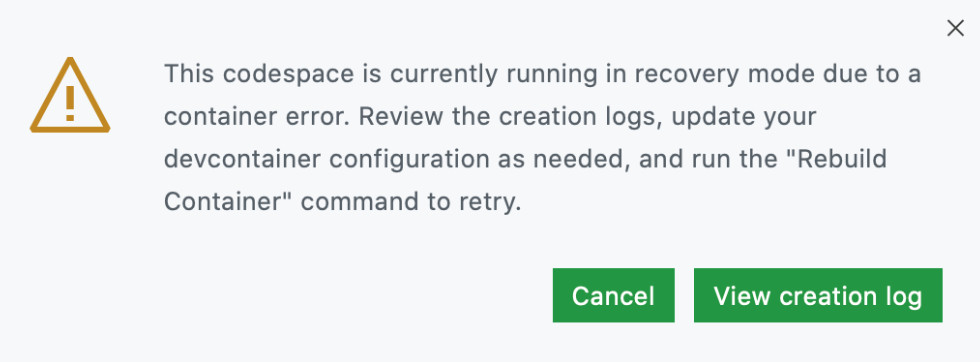
如果出现因配置错误导致容器创建失败,VS Code 会自动进入恢复模式,用户可以看到错误的相关日志,并根据日志修复配置文件中的错误以进行重新构建。
三、总结
总体来说,Github Codespaces 给了我们一个通用且便捷的开发环境,适合于开发需要 Linux 环境的项目,同时借助浏览器端的帮助,我们甚至可以在 iPad 上进行简单的代码修改。最重要的是,其很适合用于开源项目,当其他人想要对代码进行修改时,无需进行繁琐的环境配置即可编译并运行。


%20%E6%9C%8D%E5%8A%A1.jpeg)